Pages

▼

मंगलवार, 21 जनवरी 2020

How to Open Sbi Kiosk Portal in Google Chrome Browser Google क्रोम ब्राउज़र में Sbi किओस्क पोर्टल कैसे खोलें

Google क्रोम ब्राउज़र में SBI किओस्क पोर्टल कैसे खोलें

तीव्र गति के अनुभव के साथ कीओस्क पोर्टल को गूगल क्रोम में उपयोग करने के लिए -

1. ब्राउज़र  में  Google Extension खोलें - https://chrome.google.com/webstore/category/extensions

2. सर्च बॉक्स में - IE Tab   टाइप कर  ऐड  कर लें ,


दाहिनी तरफ ऊपर IE Tab  दिखने लगेगी
3. आइकॉन पर क्लिक कर ओपन करें निचे एक छोटी सी टूल डाउनलोड होगी उसे रन कर दें,


अब आइकॉन पर राइट क्लिक करें और ऑप्शन में जाकर, पॉप-अप ब्लॉक को allow कर दें  साथ ही निचे स्क्रॉल करें और

IE Compatibility Mode 

आपका काम हो गया है , अब शीघ्रता से ओपन करें।   Financial Inclusion

रविवार, 19 जनवरी 2020

How to install Morpho RD Setup, SBI Kiosk All Software Pack Morpho 1300 E/E2/E3

SBI KIOSK के लिए Morpho RD की सभी सॉफ्टवेयर एकसाथ  कैसे इनस्टॉल करें 


Morpho Safran MSO 1300 E3 USB Fingerprint Scanner (Red and Black)

इस कम्पलीट सॉफ्टवेयर पैक की सहायता से 

तुरंत ही आप किसी भी लैपटॉप या कंप्यूटर में  Morpho RD  को इनस्टॉल  कर सकते हैं , 

अगर सिस्टम को फॉर्मेट किये बिना ड्राइवर इनस्टॉल कर रहे हो तो सबसे पहले Morpho RD  के 

सभी पुराने ड्राइवर को हटा लें 

अब software  को डाउनलोड करें और डेस्कटॉप पर एक्सट्रेक्ट करके  Run as Administrator  करें, फिर नेक्स्ट -नेक्स्ट करते जाएँ, बिच में सिस्टम रीस्टार्ट के लिए मांगे तो रीस्टार्ट नहीं करें, इससे बाद वाले इंस्टालेशन प्रक्रिया रुक जाएगी , कंटीन्यू के लिए कोई भी बटन दबाएं , बिना किसी झंझट के  इंस्टालेशन पूरा हो जायेगा, अंत में  सिस्टम रीस्टार्ट कर लें 

How to install Cogent RD Setup 3M COGENT CSD 200 (A to Z All in One RD Setup)

 Cogent AtoZ all in One Complete RD Setup  For SBI KIOSK

Image result for cogent 3m

इस कम्पलीट सॉफ्टवेयर पैक की सहायता से 
तुरंत ही आप किसी भी लैपटॉप या कंप्यूटर में  Cogent 3M  को इनस्टॉल  कर सकते हैं ,
अगर सिस्टम को फॉर्मेट किये बिना ड्राइवर इनस्टॉल कर रहे हो तो सबसे पहले Cogent 3M के 
सभी पुराने ड्राइवर को हटा लें 
अब software  को डाउनलोड करें और डेस्कटॉप पर एक्सट्रेक्ट करके  Run as Administrator  करें, फिर नेक्स्ट -नेक्स्ट करते जाएँ, बिच में सिस्टम रीस्टार्ट के लिए मांगे तो रीस्टार्ट नहीं करें, इससे बाद वाले इंस्टालेशन प्रक्रिया रुक जाएगी , कंटीन्यू के लिए कोई भी बटन दबाएं , बिना किसी झंझट के  इंस्टालेशन पूरा हो जायेगा, अंत में  सिस्टम रीस्टार्ट कर लें 

How to Withdrawal 100000 Rs in One Day from CSP Tiny Account CSP टिनी खाते से एक दिन में 100000 रुपये की निकासी कैसे करें

CSP Tiny खाते से एक दिन में  एक लाख रुपये की निकासी कैसे करें

अगर कस्टमर के पास एटीएम कार्ड है और अकाउंट में आधार कार्ड जुड़ा है तो अवश्य ही आप एक लाख रूपये तक की निकासी को सफल कर सकते हैं . 
इस तरह :- 

1.20000 Rs From CIF LOGIN

2. 20000 Rs Fund Transfer Mode

3. 20000 Micro ATM

4. 20000 Fund Trf From MICRO ATM

5. 10000 AEPS (AADHAR ENBALE PAYMENT SYSTEM)

6. 10000 Fund TRF FROM AEPS


Image result for withdraw

सीआईएफ  से - 20000 रु

 20000 रुपये फंड ट्रांसफर मोड

 20000 माइक्रो ए.टी.एम.

माइक्रो एटीएम से -20000 फंड ट्रांसफर

10000 AEPS (आधार एनलेबल पेमेंट सिस्टम)


10000 फंड ट्रांसफर एईपीएस से

शनिवार, 18 जनवरी 2020

Authentication Failure-try again or contect Support incase of frequent failures (DIGIPAY)

Authentication Failure-try again or contect Support incase of frequent failures

आरडी सर्विस  ऐप का पुराना वर्सन  इनस्टॉल  किया जा रहा है


समाधान:

RD सर्विस  ऐप के पुराने संस्करण को अनइंस्टॉल करें और RD सर्विस के नए संस्करण को गूगल प्ले स्टोर डाउनलोड कर  इनस्टॉल  करें ।

Unable to Connect to the Remote Server (DIGIPAY)

Unable to Connect to the Remote Server

 नेटवर्क समस्या के कारण  या  स्लो इंटरनेट होने से ये समस्या आती है ।


 समाधान:
अन्य नेटवर्क कनेक्शन का उपयोग करके डिजीपे में लॉगिन / रजिस्टर करने का प्रयास करें


Invalid Date time or network error (Digipay)

Invalid Date time or network error

यह त्रुटि तब होती है जब डेस्कटॉप / लैपटॉप तिथि और समय Digipay सर्वर तिथि और समय से मेल नहीं खाता है, आपको कंप्यूटर टाइम ज़ोन और दिनांक को स्वचालित रूप से सेटअप करने की आवश्यकता है।


समाधान: कृपया अपने मोबाइल फ़ोन नेटवर्क के अनुसार अपनी सिस्टम तिथि और समय बदलें।

Unable to connect remote server ‘figw.csccloud.in’or The remote server returned an error: (404) Not Found -DIGIPAY

Unable to connect remote server ‘figw.csccloud.in’or The remote server returned an error: (404) Not Found

यह त्रुटि तब आती है जब सॉफ़्टवेयर डेवलपमेंट मोड में चल रहा होता है। यानी एप्लीकेशन पर काम हो रहा होता है और उस वक्त हम इसे खोलने का प्रयास कर  रहे होते हैं 


Solution: 
कुछ समय बाद Digipay Software चलाने का प्रयास करें।

(जल्दबाजी में कोई भी सेटिंग को  नहीं छेड़े न ही किसी ड्राइवर को इनस्टॉल या अनइंस्टाल करें, ये कुछ समय बाद खुद दूर हो जाएगी )

System Overloaded Error (DIGIPAY)

                     System Overloaded Error

यह त्रुटि तब होती है जब सिस्टम में Digpay का पुराना संस्करण स्थापित होता है।


समाधान: Digpay के पुराने संस्करण को अनइंस्टॉल करें और C: ड्राइव से CSC E-Governance Services India Limited फ़ोल्डर को हटा दें। इसके बाद Digpay सॉफ्टवेयर डाउनलोड करें और फिर नया डाउनलोड किया गया सॉफ्टवेयर इंस्टॉल करें।

https://digipay.csccloud.in/   Driver Link

Unhandled Exception- unable to load ‘Morpho.sdk.cppwrapperclass.dll’(DIGIPAY)

Unhandled Exception- unable to load ‘Morpho.sdk.cppwrapperclass.dll’

यह त्रुटि तब होती है जब मॉर्फो ड्राइवर ठीक से काम नहीं कर रहे होते हैं।


Solution :

  1. Uninstall the morpho drivers and older version of Digipay.
  2. Uninstall All other installed Biometric Devices.
  3. Delete CSC E-governance Services India Limited and Fingerprint sensors folders from C: drive.
  4. Download Digpay Software and Morpho drives and then firstly install morpho Driver and then Digipay software.


समाधान :
मॉर्फो ड्राइवरों और Digipay के पुराने संस्करण की स्थापना रद्द करें।
अन्य सभी स्थापित बॉयोमीट्रिक उपकरण अनइंस्टॉल करें।
सीएससी ई-गवर्नेंस सर्विसेज इंडिया लिमिटेड और सी: ड्राइव से फिंगरप्रिंट सेंसर फ़ोल्डर को हटा दें।
Digpay सॉफ़्टवेयर और मॉर्फो ड्राइव डाउनलोड करें और फिर पहले morpho ड्राइवर और फिर Digipay सॉफ़्टवेयर स्थापित करें।

CscAEPS Stopped Working (Digipay)

              CscAEPS Stopped Working
एप्लिकेशन को चलाने के लिए सिस्टम की सहायक फ़ाइलों के  क्रैश कारण होने से ये समस्या आती है क्योंकि एंटीवायरस  एप्लिकेशन के जरूरी फाइल मिटा  देता है और एप्लीकेशन क्रैस हो जाता है। 


समाधान: कंप्यूटर को फॉर्मेट कर नए ऑपरेटिंग सिस्टम इनस्टॉल करके  फिर Digipay के सभी ड्राइवरों और सॉफ़्टवेयर को फिर से इंस्टॉल करें । Digipay इनस्टॉल करने के बाद  बाद की ही  एंटीवायरस इनस्टॉल करें ।

Request Integrity Failure " Digipay"

               Request Integrity Failure " Digipay"
                                        लॉगिन प्रक्रिया ठीक से काम नहीं कर रही है


Solution:
1. Go to C:/CSC E-governance Services India Limited/Digipay
2. Find license file and delete it.
3. then again re-register yourself in Digipay.


समाधान:

1. C: / CSC E-Governance Services India Limited / Digipay पर जाएं
2. लाइसेंस फ़ाइल ढूंढें और इसे हटा दें।

3. इसके बाद फिर से अपने आप को Digipay में रजिस्टर करें।

How to copy text from a copy protected website कॉपी प्रोटेक्टेड वेबसाइट से टेक्स्ट कॉपी कैसे करें

Download Quick JavaScript switcher: https://chrome.google.com/webstore/detail/quick-javascript-switcher/geddoclleiomckbhadiaipdggiiccfje?hl=en-US

गूगल क्रोम के बेहद आसान एक्सटेंशन-Quick Javascript Switcher  की मदद से आप कॉपी नहीं होने वाले टेक्स्ट को आसानी से कॉपी कर सकते हैं , चाहे वे कॉपी प्रोटेक्टेड ही क्यों न हों .

रविवार, 12 जनवरी 2020

how to setting Morpho biometric authentication for UTIITSL pan in hindi

how to setting Morpho biometric authentication for UTIITSL pan in hindi


ड्राईवर यहाँ से डाउनलोड करें -   http://www.nict.co.in/download/NICT-SBI_Morpho_RDS.rar
जावा वेरिफ़ाई लिंक- https://java.com/en/download/installed.jsp

सीएससी VLE या वसुधा केंद्र वालों  को इस समस्या का सामना करना पड़ता है , जहा पैन कार्ड के लिए अप्लाई करने के बाद आधार कार्ड डाटा से मैच नहीं करता और application पेंडिंग मे चला जाता है, जिसे दुबारा Authenticate करने की जरूरत होती है, तब इसे मोरफो या startek डिवाइस से कस्टमर का फिंगर लेकर सबमिट करना होता है ।
   तो अगर आपकी डिवाइस यहा काम नहीं कर रही या डिवाइस मे लाइट नहीं आ रही तो ऊपर दिये Software को install करे ,  आपका काम हो जाएगा ।
कोई दिक्कत हो तो आप इस लिंक से जाकर संबन्धित वीडियो देख सकते है 
 

AEPS TRANSACTOIN STATUS CODE- DIGIPAY/ SBI KIOSK

AEPS TRANSACTOIN STATUS CODE

https://drive.google.com/open?id=0B7hKsX2FM_MoV1FRZzhnVTFCb2s


DECLINED CODE (52) – INVALID ACCOUNT 
मतलब - आधार कार्ड अकाउंट से लिंक नहीं है 

(THIS MEANS THE ENTERED AADHAAR NUMBER IS NOT LINKED TO THE BANK SELECTED WHILE INITIATING THE TRANSACTION. KINDLY CHECK THAT THE AADHAAR NUMBER AND BANK TOLD BY CUSTOMER IS CORRECT) 

DECLINED CODE (U3) – BIOMETRIC MISMATCH ( साफ सुथरे फिंगर लगाये)

(KINDLY DO THE BEST FINGER DETECTION (BFD) AND USE THE BEST FINGER (FINGER WHOSE NFIQ SCORE IS CLOSER TO 1) FOR PERFORMING THE TRANSACTION. RUBBING THE FINGER ON HAIR WILL HELP IN REDUCING THIS ERROR) 

DECLINED CODE (91 OR 08) – ISSUER NODE OFFILINE OR DOWN (सर्वर काम नहीं कर रहा )

THIS IS A TECHNICAL ERROR IN WHICH THE OTHER BANK SERVER IS UNAVAILABLE

KO/SUB-KO TRIED TO LOGIN AFTER VALID UPTO DATE)

KO/ SUB-KO TRIED TO LOGIN AFTER VALID UPTO DATE

किओस्क ऑपरेटर की creation अवधि समाप्त होने पे यह समस्या आती है 
समाधान- 
 KO ID से LOGIN  कर   SUB-KO CREATION > SEARCH/ENTER THE SUBKO >QUERY BUTTON >CHANGE THE VALID UPTO DATE >UPDATE

या BC/ADMIN से संपर्क करे


ENTER A VALID CITY NAME – DURING CUSTOMER CREATION

ENTER A VALID CITY NAME – DURING CUSTOMER CREATION

अकाउंट खोलने हेतु कस्टमर Creation मे ये मामूली समस्या है ,
समाधान-
 माऊस को city Name फील्ड पर ले जाकर स्पेस बार दबाये , आपके सामने  city नेम आ  जाएगी, फिर ड्रॉप  डाउन से सिलैक्ट कर लें
( CITY CODE असल मे DISTRICT PINCODE होती है) 

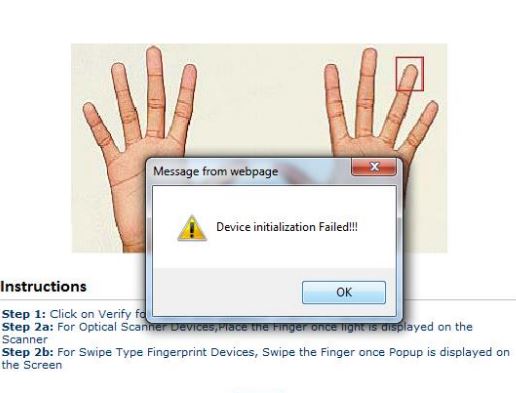
DEVICE INITIALIZATION FAILED!!

DEVICE INITIALIZATION FAILED!!


जब फिंगर प्रिंट डिवाइस काम नहीं कर रही होती तब ये समस्या आती है .


समाधान -
> सबसे पहले चेक करे डिवाइस ठीक से सिस्टम मे conect है या नहीं ,
> साथ ही यह भी ध्यान दे ये कोई नयी डिवाइस तो नहीं है पहले से Registerd डिवाइस का उपयोग करे
> सभी TEMPERORY FILE को डिलीट कर दें
> किसी दूसरे पोर्ट मे लगाकर देखे
> UNNECESSARY TOOLBARS को इंटरनेट एक्सप्लोरर से रिमूव कर दें
> JAVA ADD-ON को इनेबल  है या नहीं चेक करे
> अगर फिंगर लेते समय समस्या आ रही हो तो , फिंगर को थोड़ी नमी देने के लिए उसपर कोई जेल या लोसन लगाएँ ।
> डिवाइस ड्राईवर को दुबारा install करें , और service मे जाकर  Restart करे ।

KO/SUB KO NOT AUTHORIZE TO LOGIN

KO/SUB KO NOT AUTHORIZE TO LOGIN

 ये समस्या SUB-KO को Authorize करने के बाद मेन KO लॉगिन करने की कोशिश करता है तब आता है ।

समाधान -
पहले SUB-KO को लॉगिन कराएं फिर मेन KO को authorize कर दें । GOTO USER SERVICES-> AUTHORIZE KO/SUBKO

KO ID सर्च करे  और valid कारण देते हुये  AUTHORIZE करे ।

या BC/ADMIN  से AUTHORIZE प्रोसैस कराएं 

EITHER INVALID USER ID OR PASSWORD किओस्क बैंकिंग

EITHER INVALID USER ID OR PASSWORD

बार बार गलत USER ID या पासवर्ड डालने पर ये समस्या आती है, तीन बार से अधिक गलत डालने पर लॉक कर दी जाती है ।


समाधान -

सबसे पहले चेक करे की Caps Lock k तो ऑन नहीं है या फिर  आपकी कीबोर्ड सही रूप से काम कर रही है या नहीं .
अगर लॉक हो गयी है तो फिर-
LOGIN WITH SUB-BC> IN USER SERVICES -> USER PIN CHANGE  (SEARCH THE KO ID SELECT THE PASSWORD )THAT YOU WANT >TO RESET 

I.E LOGIN OR TRANSACTION AND QUERY->SUBMIT. (ये प्रोसैस BC/ADMIN करेंगे )

अब KO   DEFAULT PASSWORD से लॉगिन करेगा 
जैसे -  KO ID – 30010486 AND DATE OF BIRTH है  25/05/1985 
तो  DEFAULT PASSWORD होगा - 04862505


YOU ARE NOT AUTHORIZE TO ACCESS FROM THIS KIOSK

YOU ARE NOT AUTHORIZE TO ACCESS FROM THIS KIOSK

जो  मशीन पहले से  CONFIGURE है ,  उसे छोडकर किसी अन्य  लैपटाप या  कम्प्युटर मे  वैबसाइट खोलने पर  आता है ।


समाधान  -

LOGIN WITH SUB-BC ID,
GOTO > CHANNEL CONFIGURATION > KIOSK TERMINAL MAPPING > ENTER THE KO ID AND QUERY  >  ALL THE DETIAL WILL BE FETCHED  >  SET THE STATUS FROM ACTIVE TO RESET AND UPDATE    (बीसी/admin द्वारा ये प्रोसेस होता है )

अब जिस किसी सिस्टम मे  लॉगिन करना हो उसमे लॉगिन करें , यही सिस्टम Registerd हो जाएगी  । 

CPU ID NOT FETCHED. CHECK ACTIVEX SETTINGS

CPU ID NOT FETCHED. CHECK ACTIVEX SETTINGS!!

 ये  BROWSER SETTINGS प्रोब्लेम है , कई बार इंटरनेट एक्सप्लोरर-8 या इनसे कम वाले संस्करण या क्रोम या मोज़िला पर लॉगिन करने पर आता है -

इंटरनेट एक्सप्लोरर मे Internet ऑप्शन  से जाकर सभी active-x settting को Enable करें

पीएम किसान सम्मान निधि स्कीम का पैसा नहीं मिला है ? करें ये काम ,जरूर मिलेगा ।

अगर आपने प्रधानमंत्री किसान सम्मान निधि के लिए आवेदन किया है और आपको अभी तक एक भी क़िस्त नहीं मिली है तो आपको क्या करना है:-

1- सबसे पहले अपने आवेदन की स्थिति यहाँ से चेक करें अगर कोई गलती है तो उसे यहाँ से  किसान पंजीकरण या PM-KISHAN   मे सुधार करें। 

2- आपका  बैंक खाता आधार से लिंक है या नही उसे यहा से चेक करे, और अगर लिंक नहीं है तो पहले उसे बैंक जाकर लिंक कराएं । 

3- अगर सबकुछ ठीक है तो यहाँ से पेमेंट की स्थिति चेक करे,  यहाँ तस्वीर दिखाएनुसार 


 आधार, मोबाइल या अकाउंट न  डालकर चेक करे।

4- अब यहाँ जो भी रिजेक्शन कारण दिखे उसके अनुसार 


 यहाँ से कांटैक्ट करें- आपकी समस्या दूर कर दी जाएगी और जल्द ही आपके अकाउंट मे पैसे आ जाएंगे ।  

पीएम किसान हेल्पलाइन नंबर (PM kisan Helpline Number)
किसान सम्मान निधि योजना से जुडी किसी भी शिकायत के लिये पीएम-किसान हेल्प डेस्क (PM-KISAN Help Desk) के ई-मेल (Email) pmkisan-ict@gov.in पर संपर्क कर सकते हैं। वहां से न बात बने तो पीएम-किसान हेल्प डेस्क (PM-KISAN Help Desk) सेल के फोन नंबर 011-23381092 (Direct Toll Free HelpLine Number ) पर फोन करें।
पीएम किसान वैबसाइट -   https://pmkisan.gov.in/
PM-Kisan Helpline No.
155261 / 1800115526 (Toll Free)
Phone: 011-23381092
Phone: 91-11-23382401